아이들이 좋아하는 캐릭터나 주제가 수시로 바뀌는데, 그때마다 서점에 가서 색칠 공부 책을 사주는 것도 일이고 비용도 만만치 않다면 이제 AI를 활용해 보세요. AI 그림 생성 도구를 이용하면 단 5분 만에 우리 아이의 이름이나 구체적인 취향이 반영된 세상에 단 하나뿐인 색칠 도안을 무제한으로 만들 수 있습니다.
1. 빙 이미지 크리에이터(DALL-E 3)를 활용하면 무료로 고퀄리티의 ‘색칠 공부 전용’ 도안을 생성할 수 있습니다.
2. ‘Coloring book page’, ‘Thick black outlines’, ‘White background’ 같은 핵심 키워드 조합이 도안의 완성도를 결정합니다.
3. 일반 A4 용지보다 조금 두꺼운 120g 용지를 사용하고, 생성된 이미지는 업스케일링 사이트에서 화질을 높여 출력하는 것이 좋습니다.
안녕하세요, 육아와 일상의 밸런스를 고민하는 소쿨이입니다. 아이를 키우다 보면 “엄마, 오늘은 티라노사우루스가 소방차 타고 있는 거 그려줘!” 같은 난감한 요청을 받을 때가 있죠. 손재주가 없는 저 같은 부모님들에게 요즘 AI 그림 도구는 그야말로 구세주나 다름없습니다. 단순히 그림을 그려주는 것을 넘어, 아이들의 집중력을 높여주는 색칠 공부 도안까지 뚝딱 만들어내니까요. 오늘은 제가 직접 사용해보고 검증한, 실패 없는 AI 색칠 공부 도안 제작법을 아주 상세하게 공유해 드리려고 합니다.
무료로 시작하는 AI 도안 제작 도구 선택하기
AI 그림 생성 도구는 정말 많지만, 우리 3040 부모님들에게 가장 추천하는 것은 마이크로소프트의 ‘빙 이미지 크리에이터(Bing Image Creator)’입니다. 챗GPT를 만든 OpenAI의 DALL-E 3 모델을 기반으로 하는데, 무엇보다 한국어 명령어를 꽤 잘 알아듣고 무료라는 점이 가장 큰 장점입니다. 유료 결제가 부담스러운 입문자에게는 이보다 더 좋은 선택지가 없습니다. 만약 조금 더 전문적이고 예술적인 선 느낌을 원하신다면 유료 서비스인 ‘미드저니(Midjourney)’를 고려해 볼 수 있지만, 아이들 색칠 공부용으로는 빙으로도 충분합니다.
빙 이미지 크리에이터는 웹 브라우저에서 바로 접속이 가능하며, 별도의 복잡한 설정 없이도 고해상도의 이미지를 생성해 줍니다. 구글 계정이나 마이크로소프트 계정만 있으면 하루에 일정량의 ‘부스트’를 받아 빠르게 그림을 그릴 수 있죠. 부스트를 다 써도 생성 속도가 조금 느려질 뿐, 계속해서 도안을 만들 수 있다는 점이 매력적입니다. 아이가 옆에서 “빨리 그려줘!”라고 재촉할 때, 스마트폰 앱으로도 간편하게 접속해 결과물을 보여줄 수 있어 실용적입니다.
도구 선택 시 고려해야 할 점은 ‘선택과 집중’입니다. 너무 많은 도구를 공부하려 하지 마시고, 일단 빙 이미지 크리에이터 하나만 제대로 마스터해도 수천 장의 도안을 뽑아낼 수 있습니다. 이 도구는 특히 사물의 형태를 명확하게 잡아주는 능력이 탁월해서, 색칠 공부에 필수적인 ‘닫힌 선(Closed lines)’을 만드는 데 유리합니다. 선이 끊겨 있으면 아이들이 색칠할 때 경계가 모호해지는데, 빙은 이런 부분에서 꽤 안정적인 결과물을 내놓습니다.
실패 없는 색칠 공부 프롬프트의 공식
AI에게 그림을 그려달라고 할 때 가장 중요한 것은 ‘프롬프트(명령어)’입니다. 그냥 “공룡 그려줘”라고 하면 색칠이 다 된 화려한 공룡 그림이 나옵니다. 우리가 원하는 것은 하얀 바탕에 검은색 테두리만 있는 도안이죠. 이를 위해 반드시 포함해야 하는 마법의 키워드들이 있습니다. ‘Coloring book page for kids’, ‘Black and white’, ‘Thick black outlines’, ‘Pure white background’, ‘Simple vector art’ 이 다섯 가지는 공식처럼 외워두시는 게 좋습니다.
이 키워드들을 조합하면 AI는 “아, 이 사람이 아이들이 색칠할 수 있는 깨끗한 도안을 원하는구나”라고 정확히 인지합니다. 예를 들어 “우주복을 입은 귀여운 강아지 색칠 공부 도안 만들어줘”라고 입력하는 것보다, 영문 키워드를 섞어 “Cute puppy wearing a spacesuit, coloring book page for kids, thick black outlines, white background, no shading”이라고 입력할 때 훨씬 깔끔한 결과물이 나옵니다. 영어가 어렵게 느껴진다면 네이버 파파고나 구글 번역기를 적극 활용하세요. 번역된 문장을 복사해서 붙여넣기만 하면 됩니다.
여기서 한 가지 팁을 더 드리자면, ‘No shading’이나 ‘No grayscale’이라는 부정어를 넣는 것입니다. AI는 가끔 입체감을 주기 위해 회색으로 명암을 넣기도 하는데, 이는 아이들이 색칠할 때 방해가 될 수 있습니다. 선명한 검은색 선만 남기기 위해서는 명암을 배제해달라는 요청이 효과적입니다. 이렇게 정교하게 짜인 프롬프트 하나가 여러분의 수고를 절반으로 줄여줄 것입니다.
아이의 연령대에 맞춘 난이도 조절 전략
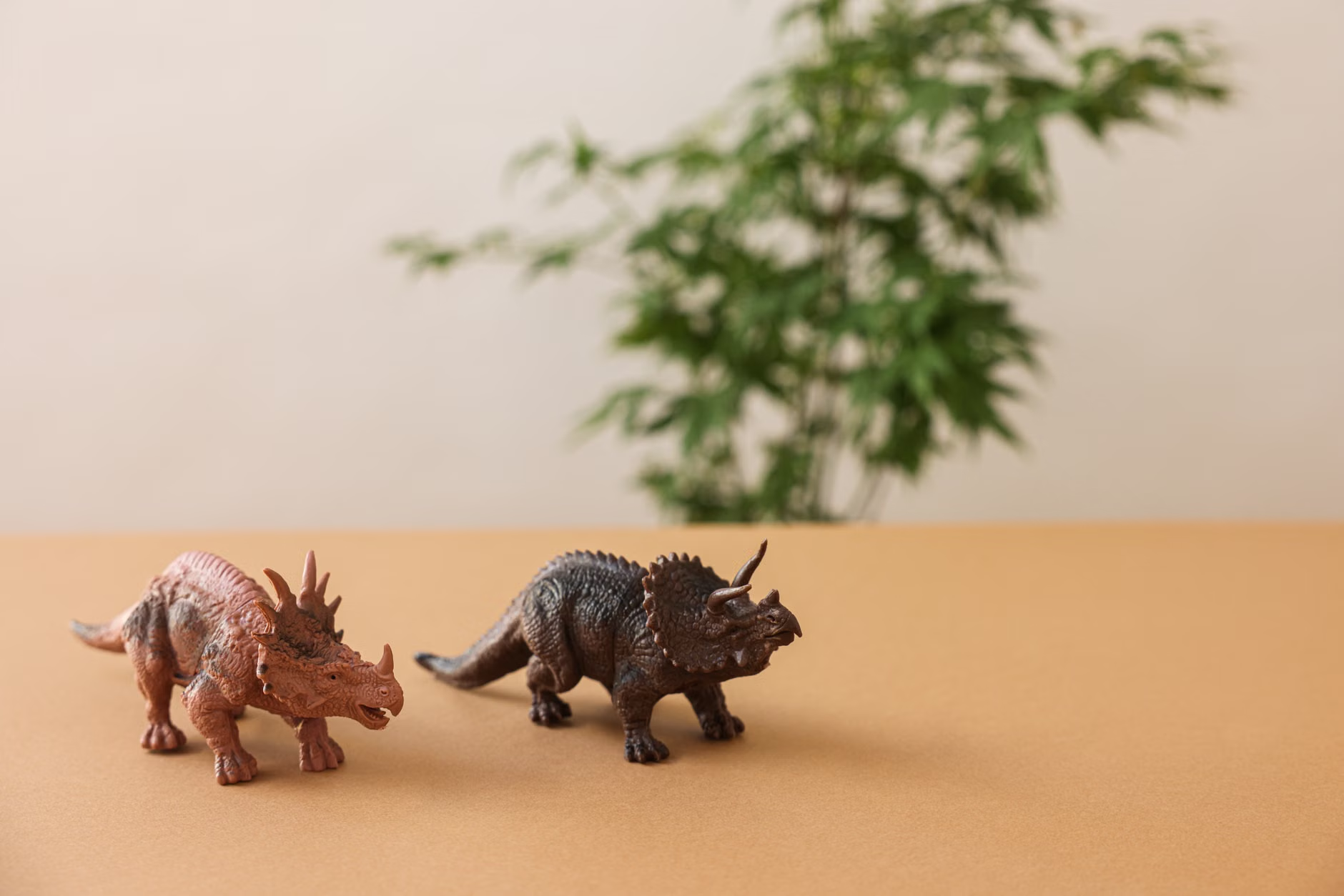
아이의 나이에 따라 선호하는 도안의 복잡도가 다릅니다. 3~4세 아이들은 선이 굵고 단순한 형태를 선호하고, 7세 이상의 아이들은 세밀하고 요소가 많은 도안을 즐깁니다. AI를 사용할 때는 이 난이도 조절도 프롬프트로 가능합니다. 어린아이들을 위해서는 ‘Simple shapes’, ‘Bold lines’, ‘Minimal detail’ 같은 단어를 추가해 보세요. 그러면 캐릭터의 크기가 커지고 세부적인 무늬가 줄어들어 아이가 색칠하기 훨씬 수월해집니다.
반대로 초등학생 정도의 아이라면 ‘Intricate details’, ‘Mandala style background’, ‘Complex scene’ 같은 키워드를 넣어보세요. 꽃무늬가 가득한 숲속의 요정이나, 기계 부품이 정교하게 묘사된 로봇 도안을 만들어줄 수 있습니다. 아이들은 자신이 감당할 수 있는 수준의 도안을 만났을 때 더 큰 성취감을 느낍니다. 부모가 직접 난이도를 조절해 줄 수 있다는 점은 시중의 천편일률적인 색칠 공부 책이 줄 수 없는 AI만의 독보적인 장점입니다.
실제 사례로, 저희 집 첫째는 꼼꼼하게 칠하는 걸 좋아해서 배경에 구름과 나무가 가득한 도안을 뽑아주고, 둘째는 아직 손아귀 힘이 약해 큼직한 캐릭터 하나만 있는 도안을 뽑아줍니다. 이렇게 맞춤형으로 제공하니 아이들끼리 싸울 일도 없고, 각자의 수준에서 30분 이상 집중하는 기적(?)을 경험할 수 있었습니다. 아이의 현재 소근육 발달 상태를 고려해 프롬프트를 조금씩 수정해 나가는 재미를 느껴보시기 바랍니다.
세상에 단 하나뿐인 ‘커스텀 캐릭터’ 만들기
AI 색칠 공부의 꽃은 바로 우리 아이만을 위한 커스터마이징입니다. 아이가 평소에 아끼는 애착 인형이나 기르는 강아지를 주인공으로 만들 수 있습니다. “우리 집 강아지 ‘초코’를 닮은 푸들이 유치원 가방을 메고 있는 도안” 같은 구체적인 설정이 가능하죠. 아이의 이름을 도안 상단에 영문으로 넣어달라고 요청할 수도 있습니다 (글자 구현은 AI마다 차이가 있지만, 간단한 이름은 시도해 볼 만합니다).
또한, 아이가 좋아하는 두 가지 이상의 요소를 결합하는 것도 즐거운 경험입니다. “발레리나 복장을 한 티라노사우루스”나 “피자를 먹고 있는 유니콘” 같은 엉뚱한 상상을 현실로 만들어보세요. 아이들은 자신의 상상이 종이 위에 그려지는 것을 보며 창의력이 자극됩니다. 단순히 색을 칠하는 행위를 넘어, 본인이 기획한 캐릭터에 생명력을 불어넣는 과정이 되기 때문입니다.
이런 커스텀 도안은 아이의 자존감 향상에도 도움이 됩니다. “이건 엄마가 오직 너만을 위해서 AI랑 같이 만든 거야”라고 말해주면 아이는 그 종이 한 장을 훨씬 소중하게 다룹니다. 시중에서 파는 캐릭터는 친구들도 다 가지고 있지만, ‘내가 좋아하는 것들로만 채워진 도안’은 특별하니까요. 특별한 날이나 칭찬 스티커를 다 모았을 때 보상으로 이런 맞춤형 도안을 만들어주는 것도 좋은 방법입니다.
도안 생성 시 자주 발생하는 오류와 해결법
AI가 항상 완벽한 도안을 내놓는 것은 아닙니다. 가장 흔한 오류는 배경에 불필요한 회색 음영이 들어가거나, 선이 너무 얇아서 출력했을 때 흐릿하게 보이는 경우입니다. 이때는 프롬프트에 ‘High contrast’를 추가하거나, ‘Outline only’라는 표현을 강조해 보세요. 또한, 캐릭터의 손가락 개수가 이상하거나 형태가 뭉개지는 경우도 발생합니다. 이럴 때는 당황하지 말고 같은 프롬프트로 ‘다시 생성’ 버튼을 두세 번 더 눌러보는 것이 가장 빠릅니다.
이미지 안에 이상한 글자가 섞여 나오는 경우도 많습니다. AI는 텍스트를 그림의 일부로 인식하기 때문인데, 이를 방지하려면 ‘No text’, ‘No letters’를 프롬프트에 포함하세요. 만약 이미 생성된 그림에 작은 흠집이나 글자가 있다면, 윈도우 기본 프로그램인 ‘그림판’이나 스마트폰의 ‘개체 지우기’ 기능을 활용해 살짝 지워주면 됩니다. 완벽한 한 장을 얻으려고 스트레스받기보다는, 조금 부족해도 아이가 즐겁게 색칠할 수 있는 수준이면 충분하다는 마음가짐이 중요합니다.
가끔은 너무 복잡한 배경 때문에 캐릭터가 묻히는 경우도 있습니다. 이럴 때는 ‘Simple background’ 대신 ‘Solid white background’라고 명시하여 배경 요소를 아예 제거해 보세요. 캐릭터에만 집중할 수 있는 깔끔한 도안이 생성됩니다. 아래 표는 흔히 발생하는 문제점과 그에 따른 프롬프트 수정 팁을 정리한 것입니다.
| 문제 상황 | 추가할 키워드 (해결책) | 기대 효과 |
|---|---|---|
| 회색 명암이 너무 많을 때 | No shading, Black and white only | 순수하게 검은 선과 흰 배경만 남음 |
| 선이 너무 얇아 흐릿할 때 | Thick outlines, Bold lines | 출력 시 선명하고 색칠하기 쉬워짐 |
| 이상한 글자가 포함될 때 | No text, No words, No watermark | 불필요한 텍스트 제거 |
| 배경이 너무 복잡할 때 | Minimalist, Simple background | 주인공 캐릭터가 돋보이게 됨 |
고화질 출력을 위한 이미지 업스케일링 기술
AI가 생성한 이미지는 보통 1024×1024 픽셀 정도의 해상도를 가집니다. 화면으로 볼 때는 깨끗해 보이지만, A4 용지에 꽉 차게 출력하면 선이 약간 깨지거나 흐릿해 보일 수 있습니다. 아이들의 시력 보호와 깔끔한 색칠 경험을 위해 ‘이미지 업스케일러(Upscaler)’를 사용하는 것을 추천합니다. ‘Upscale.media’나 ‘Waifu2x’ 같은 무료 사이트를 이용하면 이미지의 해상도를 2배에서 4배까지 노이즈 없이 키울 수 있습니다.
업스케일링 과정은 매우 간단합니다. 생성한 도안 이미지를 사이트에 업로드하고 ‘확대’ 버튼을 누른 뒤 다시 다운로드하기만 하면 됩니다. 이렇게 하면 선이 훨씬 날카롭고 선명해져서, 마치 서점에서 산 색칠 공부 책 같은 퀄리티를 낼 수 있습니다. 특히 세밀한 도안일수록 업스케일링의 효과는 극대화됩니다. 3040 부모님들이라면 이 정도의 IT 기술 활용은 금방 익히실 수 있을 거예요.
만약 사이트 이용이 번거롭다면, 출력 설정에서 ‘용지에 맞춤’ 대신 ‘고품질 인쇄’ 모드를 선택하는 것만으로도 어느 정도 보완이 가능합니다. 하지만 가장 좋은 방법은 역시 원본 소스의 해상도를 높이는 것입니다. 한 번 이 고화질의 맛을 보면, 일반 저해상도 출력물은 눈에 들어오지 않을 정도로 차이가 큽니다. 아이에게 “우와, 이건 진짜 책 같다!”라는 반응을 듣고 싶다면 꼭 거쳐야 할 단계입니다.
색칠 공부의 맛을 살리는 용지 선택과 프린터 팁
도안을 잘 만들었다면 이제 ‘종이’에 신경 쓸 차례입니다. 보통 가정에서 쓰는 일반 A4 복사지는 75~80g 정도의 두께입니다. 여기에 수성 사인펜이나 물감으로 색칠하면 종이가 울거나 뒷면에 비치기 십상이죠. 아이들의 즐거운 미술 시간을 위해 120g에서 150g 사이의 조금 두꺼운 모조지나 백상지를 별도로 구매해 보시길 권장합니다. 종이 한 장의 차이가 아이의 몰입도를 완전히 바꿉니다.
두꺼운 종이는 색연필의 발색도 더 좋게 만들고, 여러 번 덧칠해도 종이가 찢어지지 않습니다. 특히 수채화 느낌을 내고 싶다면 머메이드지 같은 질감이 있는 종이를 프린터에 넣고 출력해 보세요. 프린터 설정에서 ‘두꺼운 종이’ 모드로 변경하는 것을 잊지 마시고요. 잉크젯 프린터를 사용하신다면 출력 직후에 바로 만지지 말고 1분 정도 말려주는 것이 번거로움을 줄이는 길입니다.
또한, 흑백 도안이므로 프린터 설정에서 ‘검정 잉크만 사용’ 또는 ‘그레이스케일 인쇄’를 선택하면 컬러 잉크를 절약할 수 있습니다. AI 도안의 장점은 저렴한 유지비인데, 컬러 잉크까지 낭비할 필요는 없으니까요. 이렇게 용지와 설정까지 세심하게 챙기면, 아이는 집에서도 프리미엄 미술 수업을 받는 듯한 기분을 느낄 수 있습니다. 부모님의 작은 디테일이 아이에게는 큰 기쁨으로 다가갑니다.
디지털 도안 라이브러리 구축하기
한 번 만든 도안은 일회성으로 쓰고 버리기 아깝습니다. 저는 구글 드라이브나 네이버 MYBOX 같은 클라우드 서비스에 ‘아이 이름_색칠공부’ 폴더를 만들어 관리합니다. 주제별(동물, 탈것, 공주, 우주 등)로 하위 폴더를 나누어 저장해 두면, 나중에 아이가 갑자기 특정 주제를 찾을 때 바로바로 출력해 줄 수 있어 매우 편리합니다.
이렇게 모인 도안들은 나중에 한데 묶어 제본하면 아이만의 ‘세상에 하나뿐인 색칠 공부 책’이 됩니다. 표지도 AI로 아이의 얼굴을 캐릭터화해서 만들어주면 감동은 두 배가 되죠. 명절에 친척 집에 갈 때나 장거리 여행을 갈 때, 이렇게 만든 책 한 권과 색연필 세트만 챙기면 스마트폰 영상 없이도 아이와 즐거운 시간을 보낼 수 있습니다. 디지털로 만든 결과물을 아날로그적인 가치로 변환하는 과정입니다.
클라우드에 저장해 두면 좋은 점이 또 있습니다. 스마트폰만 있으면 어디서든 도안을 확인할 수 있고, 지인들에게 공유하기도 쉽습니다. 조카나 친구 아이들에게 “우리 아이가 좋아하는 도안인데 한번 써봐”라며 링크를 보내주면 센스 있는 부모님으로 등극할 수 있죠. 단순히 소비하는 육아가 아니라, 콘텐츠를 직접 생산하고 관리하는 육아로 한 단계 진화하는 셈입니다.
AI 도안 활용 시 주의해야 할 저작권 문제
AI로 그림을 만들 때 반드시 알고 있어야 할 점이 저작권입니다. 현재 대부분의 AI 서비스는 생성된 이미지의 상업적 이용을 제한하거나, 저작권 귀속 여부가 법적으로 모호한 상태입니다. 하지만 가정 내에서 아이 교육용으로 사용하는 것은 전혀 문제가 되지 않습니다. 다만, 생성된 도안을 가지고 유료로 판매하거나, 특정 브랜드의 캐릭터(디즈니, 산리오 등)를 그대로 복제해 유포하는 행위는 주의해야 합니다.
저작권 캐릭터를 그대로 따라 하기보다는, 그 캐릭터의 ‘특징’만 빌려와서 새로운 느낌의 도안을 만드는 것이 안전하고 교육적으로도 좋습니다. 예를 들어 ‘피카츄’를 그대로 그리기보다 ‘전기를 내뿜는 귀여운 노란색 쥐 캐릭터’라고 요청하는 식이죠. 이렇게 하면 저작권 이슈에서도 자유롭고, 아이에게도 “이건 피카츄랑 닮았지만 엄마랑 AI가 새로 만든 친구야”라고 설명하며 상상력을 넓혀줄 수 있습니다.
또한, AI 도구의 이용 약관을 가끔씩 확인하는 습관도 필요합니다. 서비스마다 무료 사용 범위나 워터마크 표시 의무 등이 다를 수 있기 때문입니다. 우리 3040 부모님들은 아이들에게 올바른 저작권 인식을 심어주어야 하는 역할도 있으니, 이런 부분을 미리 체크하고 조심스럽게 활용하는 모습을 보여주는 것이 좋습니다. 기술을 현명하게 사용하는 법을 몸소 보여주는 교육이 될 것입니다.
아날로그와 디지털의 조화로운 육아
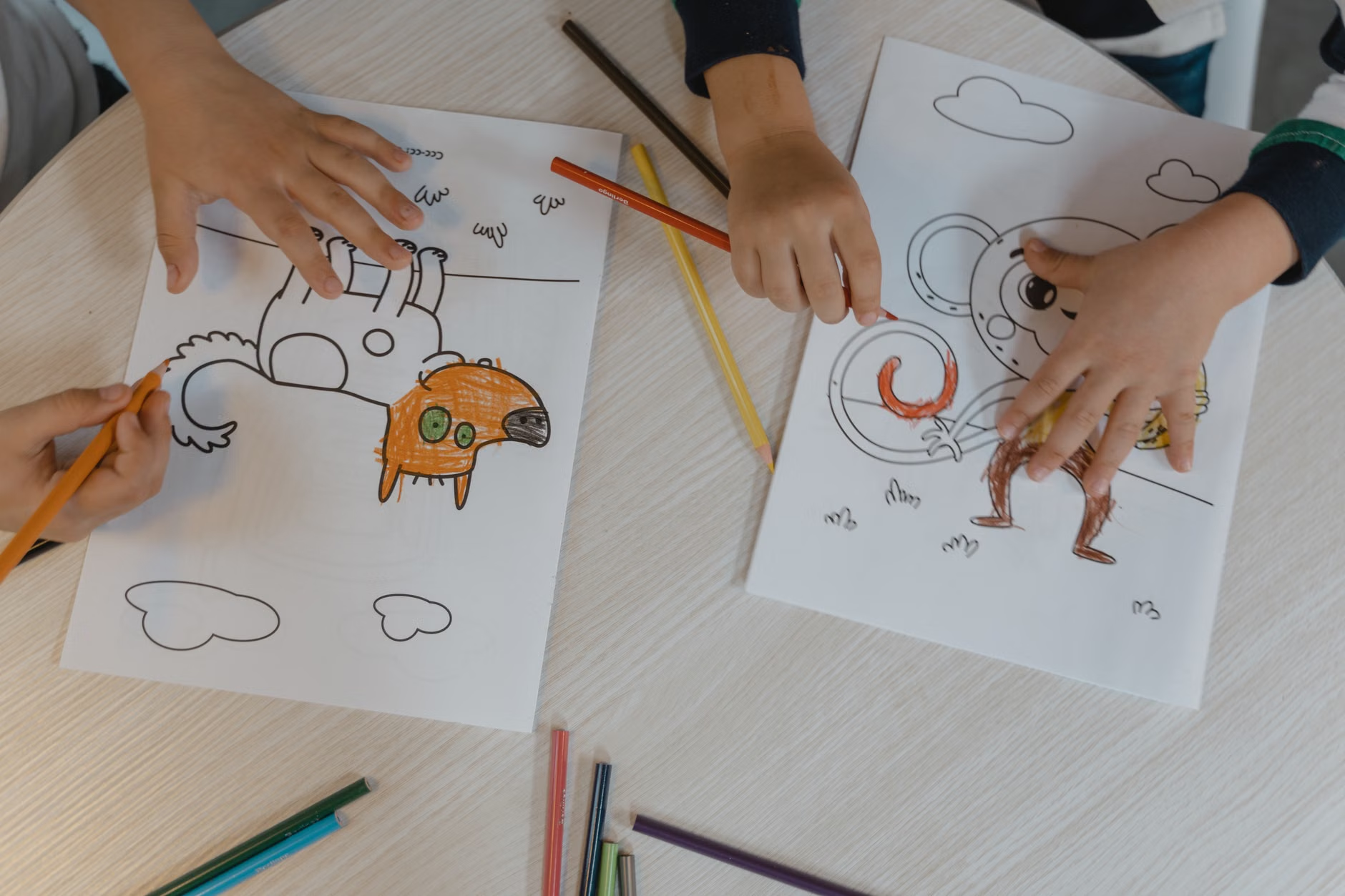
많은 부모님이 아이들에게 디지털 기기를 노출하는 것에 거부감을 느낍니다. 하지만 AI 색칠 공부는 ‘디지털 기술로 아날로그 활동을 풍성하게 만드는’ 훌륭한 사례입니다. 아이가 직접 화면을 보며 프롬프트를 함께 고민하고, 출력된 종이에 직접 손으로 색을 입히는 과정은 디지털과 아날로그의 완벽한 조화입니다. 이는 단순히 영상을 시청하는 것과는 차원이 다른 능동적인 활동입니다.
AI를 도구로 활용하면서 아이는 자연스럽게 최신 기술에 익숙해지고, 동시에 색칠 공부를 통해 소근육 발달과 집중력 향상이라는 아날로그적 이득을 얻습니다. “AI는 무조건 나쁘다”거나 “스마트폰은 안 된다”는 이분법적인 사고에서 벗어나, 어떻게 하면 이 강력한 도구를 아이의 성장에 도움이 되는 방향으로 끌어올 수 있을지 고민하는 것이 우리 시대 부모의 숙제라고 생각합니다.
오늘 소개해 드린 방법들이 여러분의 육아 피로도를 조금이나마 낮춰주고, 아이와의 시간을 더 풍성하게 만들어주길 바랍니다. 처음에는 프롬프트를 넣는 게 어색할 수 있지만, 딱 세 장만 뽑아보세요. 아이의 반짝이는 눈망울을 보면 아마 멈추기 힘드실 겁니다. 자, 이제 노트북을 켜고 아이에게 물어보세요. “오늘 어떤 그림에 색칠하고 싶어?”
참고하면 좋은 공식 사이트:
– Microsoft Designer (Bing Image Creator)
– Upscale.media (이미지 고화질 변환)
자주 묻는 질문 (FAQ)
Q1. 영어 프롬프트를 꼭 써야 하나요? 한국어는 안 되나요?
A1. 빙 이미지 크리에이터는 한국어도 꽤 잘 이해합니다. 하지만 ‘Coloring book page’ 같은 전문적인 용어는 영어로 입력했을 때 훨씬 정확한 도안 형태가 나옵니다. 한국어로 먼저 시도해 보시고, 결과가 만족스럽지 않다면 번역기를 이용해 영어 키워드를 섞어보시는 것을 추천합니다.
Q2. 생성된 그림에 자꾸 색깔이 섞여서 나와요. 어떻게 하죠?
A2. AI가 ‘색칠 공부’라는 개념을 잊고 일반 그림을 그릴 때가 있습니다. 이럴 때는 프롬프트 맨 앞에 ‘Pure black and white line art’를 넣고, 맨 뒤에 ‘No color, no grayscale’을 강조해 보세요. 또한 ‘Vector’라는 단어를 넣으면 색 면이 단순해지면서 흑백 선 위주의 그림이 나올 확률이 높아집니다.
Q3. 아이 사진을 넣어서 색칠 도안으로 만들 수 있나요?
A3. 사진을 직접 도안으로 바꾸는 기능은 일반적인 텍스트 기반 AI 생성기에서는 조금 까다롭습니다. 대신 아이의 특징(예: 안경을 쓴 짧은 머리 소년)을 텍스트로 묘사하여 캐릭터화하는 것이 더 쉽습니다. 사진을 직접 변환하고 싶다면 ‘Pica AI’나 ‘VanceAI’ 같은 별도의 사진 변환 도구를 활용해야 합니다.
세상의 모든 3040 부모님들을 응원합니다. AI는 어렵지 않습니다. 우리 아이의 웃음을 위한 작은 도구일 뿐이니까요. 오늘 바로 첫 번째 도안을 출력해 보세요! 🎨