- 태블릿의 ‘블루라이트 차단’ 기능을 활성화하고 주변 조명과 화면 밝기를 동기화하세요.
- 아이와의 거리는 최소 40cm 이상 유지하고, 20분마다 20초간 먼 곳을 보는 ’20-20-20 법칙’을 실천하세요.
- 기기 설정만으로는 한계가 있으므로, 사용 시간 제한 앱을 활용해 능동적인 휴식 시간을 확보해야 합니다.
아이에게 태블릿을 건네줄 때마다 마음 한구석이 찝찝했던 경험, 다들 있으시죠? 영상 하나 보여주면 잠시 평화가 찾아오지만, 혹시나 아이 눈이 나빠지지는 않을까 걱정되는 게 우리 3040 부모들의 솔직한 마음입니다. 오늘은 단순히 ‘보지 마라’고 다그치는 대신, 실질적으로 아이의 눈 피로도를 낮춰줄 수 있는 태블릿 디스플레이 설정법을 꼼꼼하게 짚어보겠습니다.
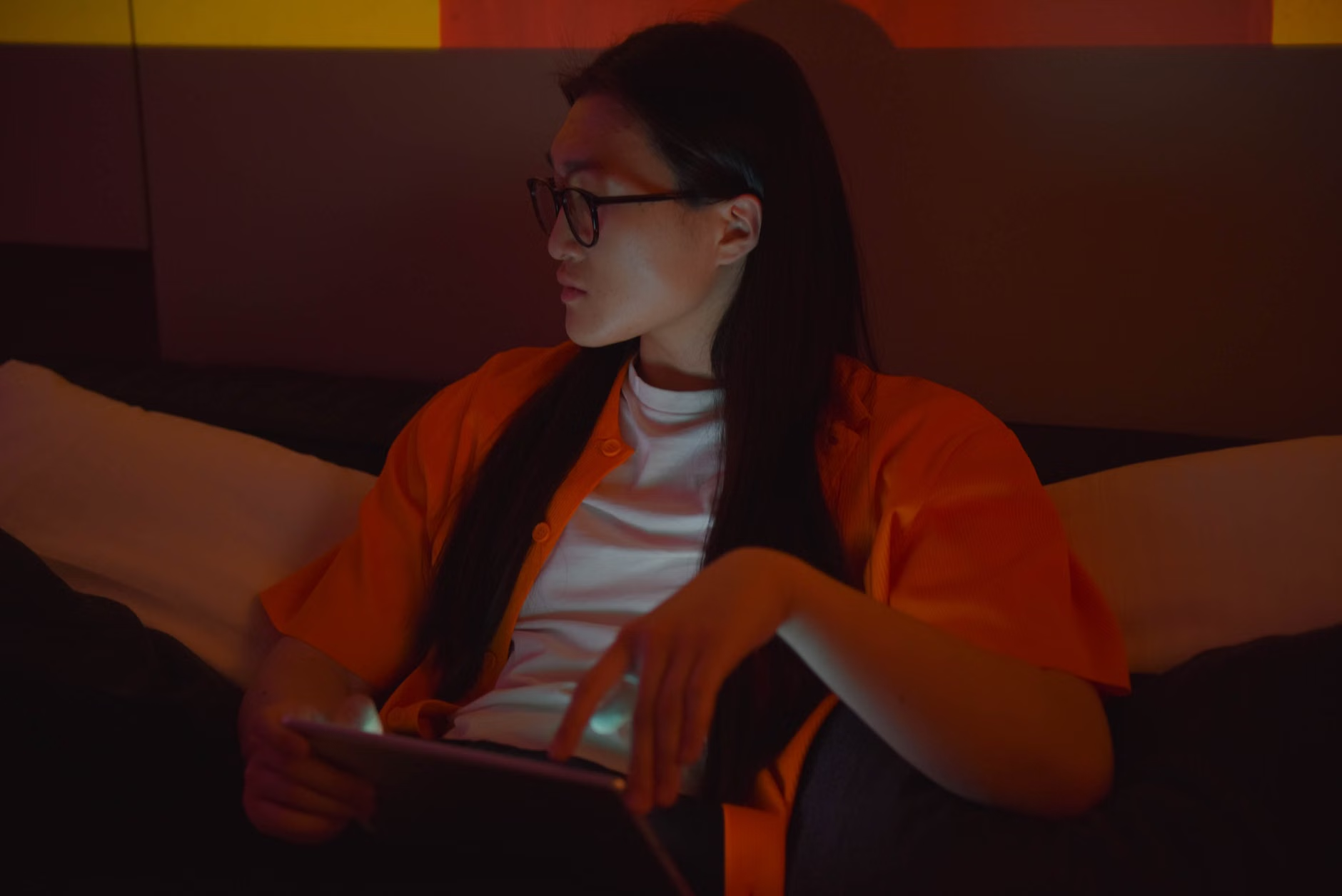
블루라이트 차단 기능은 선택이 아닌 필수입니다
디지털 기기에서 나오는 블루라이트(청색광)는 눈의 피로를 유발하고 수면 호르몬인 멜라토닌 분비를 방해합니다. 대부분의 최신 태블릿에는 이를 조절하는 ‘블루라이트 차단’ 혹은 ‘야간 모드’ 기능이 탑재되어 있습니다. 설정 메뉴에서 이 기능을 찾아 활성화하고, 색온도를 따뜻한 느낌으로 조정해보세요.
단순히 켜는 것을 넘어, 일몰 시간에 맞춰 자동으로 활성화되도록 예약 기능을 사용하는 것이 좋습니다. 아이가 저녁에 태블릿을 볼 때 눈부심을 줄여주어 훨씬 편안한 시청 환경을 만들어줍니다. 물론 화면 색상이 약간 노란빛을 띠게 되지만, 눈 건강을 생각하면 충분히 감수할 만한 변화입니다.
화면 밝기, 주변 환경과 발을 맞춰야 합니다
흔히 범하는 실수가 어두운 방 안에서 밝은 태블릿 화면을 보여주는 것입니다. 극명한 밝기 차이는 동공을 예민하게 만들어 눈의 피로를 극대화합니다. 주변 조명과 화면 밝기의 균형을 맞추는 것이 핵심입니다.
최근 태블릿은 주변 밝기를 감지해 화면 밝기를 자동으로 조절하는 ‘자동 밝기’ 기능을 제공합니다. 이 기능을 활성화하되, 아이가 주로 사용하는 공간의 조도를 적절히 유지해주세요. 너무 어두운 곳보다는 은은한 간접 조명이 있는 환경이 눈 건강에 훨씬 유리합니다.
적정 거리 유지가 시력 저하를 막는 첫걸음입니다
아이들은 집중하면 자신도 모르게 화면으로 얼굴을 바짝 들이댑니다. 화면과 눈 사이의 거리가 너무 가까우면 수정체 조절 근육이 과도하게 긴장하게 됩니다. 최소 40cm 이상의 거리를 유지하는 습관을 들여야 합니다.
태블릿 거치대를 활용해 눈높이를 맞추는 것도 좋은 방법입니다. 고개를 숙이고 보는 자세는 거북목을 유발할 뿐만 아니라, 눈을 더 쉽게 건조하게 만듭니다. 아이가 화면을 정면으로 응시할 수 있도록 거치대 각도를 조절해 보세요.
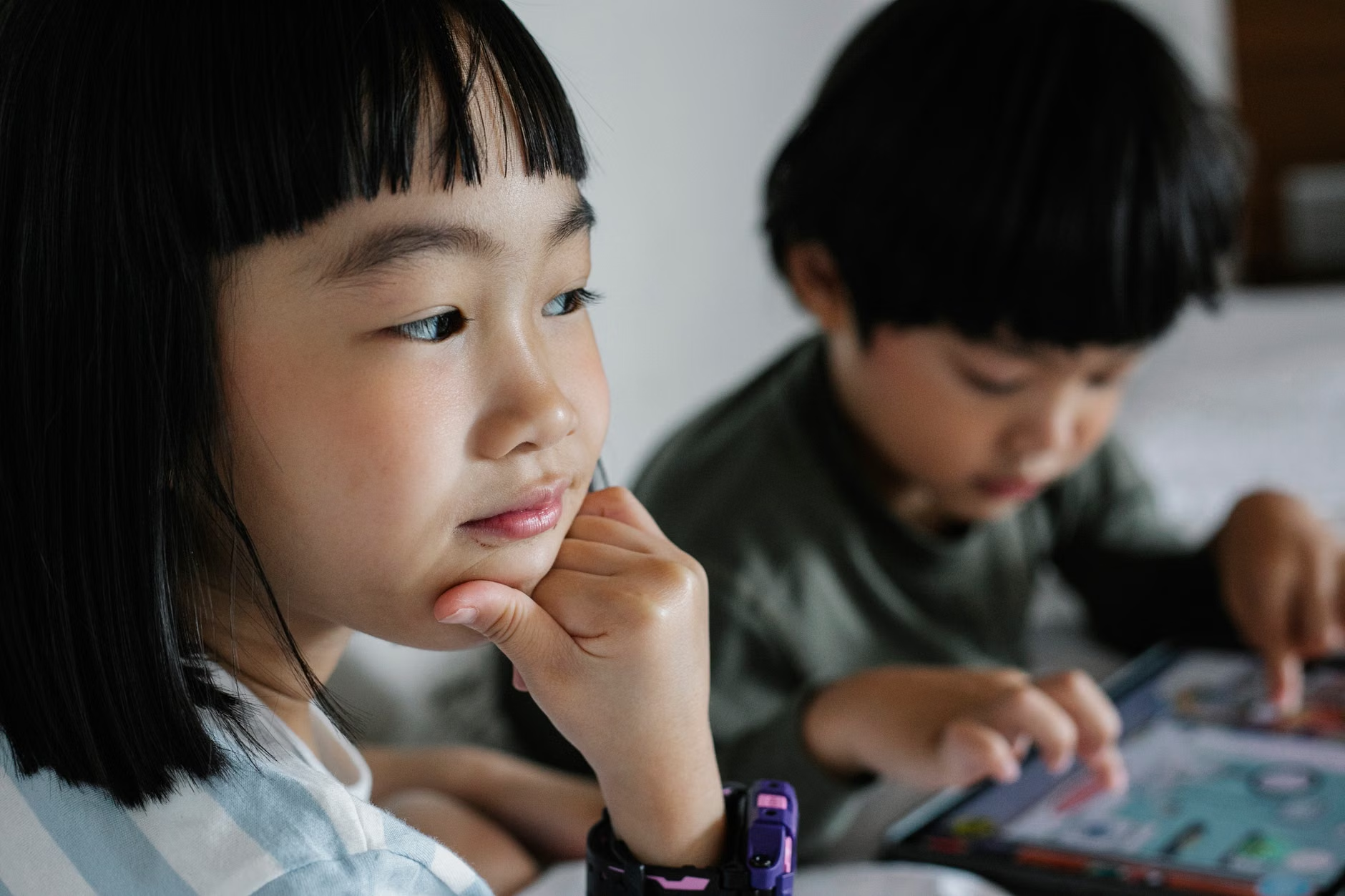
20-20-20 법칙을 생활화하는 방법
20분마다 20초 동안 20피트(약 6미터) 밖의 먼 곳을 바라보는 ’20-20-20 법칙’은 안과 전문의들이 권장하는 핵심 예방책입니다. 아이에게 이 법칙을 자연스럽게 인지시키는 것이 중요합니다.
가장 좋은 방법은 태블릿 사용 중간에 짧은 알림을 활용하는 것입니다. 20분마다 좋아하는 노래가 나오거나 알림음이 들리게 설정해두면, 아이는 스스로 화면에서 눈을 떼고 쉬는 시간을 가질 수 있습니다. 부모가 억지로 뺏는 것보다 아이의 자율성을 존중하는 방식입니다.
태블릿 설정만으로는 부족한 시력 보호 환경
기기 설정이 아무리 완벽해도 환경이 뒷받침되지 않으면 소용이 없습니다. 아이가 태블릿을 사용하는 공간의 통풍과 습도를 체크해 보세요. 건조한 실내 환경은 안구건조증을 유발하여 눈의 피로를 가중시킵니다.
가습기를 사용하거나 자주 환기를 시켜 실내 습도를 40~60%로 유지하는 것이 좋습니다. 또한 태블릿 화면에 지문이나 먼지가 많으면 눈은 초점을 맞추기 위해 더 많은 에너지를 소모합니다. 주기적으로 전용 클리너를 사용하여 화면을 깨끗하게 닦아주는 습관도 중요합니다.
화면의 글자 크기와 대비를 조절하세요
아이들이 보는 콘텐츠의 글자가 너무 작으면 눈을 찌푸리게 됩니다. 설정 메뉴에서 ‘텍스트 크기’와 ‘굵게’ 옵션을 조정해 보세요. 가독성이 좋아지면 아이가 화면을 뚫어지게 쳐다보는 횟수가 줄어듭니다.
또한 배경과 글자의 대비(Contrast)가 너무 낮아도 눈에 힘이 들어갑니다. 화면의 색상 반전 기능을 활용하거나, 아이가 보기 편한 테마를 선택하는 것만으로도 눈의 피로도를 상당 부분 낮출 수 있습니다. 이는 특히 학습용 앱을 사용할 때 매우 효과적입니다.
앱별 사용 시간 제한 기능을 적극 활용하세요
시력 보호의 핵심은 결국 ‘사용 시간’입니다. 부모가 일일이 시간을 체크하기 어렵다면 태블릿의 ‘스크린 타임’ 또는 ‘디지털 웰빙’ 기능을 활용하세요. 특정 앱의 사용 시간을 설정해두면 시간이 종료되었을 때 자동으로 화면이 잠깁니다.
이 기능을 사용할 때는 아이와 충분히 대화하는 과정이 필요합니다. “시간이 다 되면 태블릿이 잠시 휴식을 취할 거야”라고 미리 알려주면 아이의 반발을 줄일 수 있습니다. 이는 디지털 기기에 대한 올바른 사용 습관을 기르는 교육의 연장이기도 합니다.
눈의 피로도를 확인하는 체크리스트
아이가 태블릿을 사용할 때 다음 증상을 보이는지 주의 깊게 관찰해 보세요. 눈을 자주 깜빡이거나 비비는 행동, 고개를 한쪽으로 기울여 보는 행동, 혹은 태블릿 사용 후 두통을 호소하는 경우입니다.
| 체크 항목 | 증상 확인 |
|---|---|
| 눈 비빔 | 사용 중 자주 눈을 비비는가? |
| 깜빡임 | 평소보다 눈 깜빡임이 잦은가? |
| 자세 변화 | 고개를 갸웃하거나 화면에 얼굴을 들이대는가? |
| 집중도 | 사용 후 쉽게 피로를 느끼거나 짜증을 내는가? |
이러한 증상이 반복된다면 즉시 사용 시간을 줄이고, 전문가와의 상담을 고려해야 합니다. 우리 아이의 눈은 소중하니까요.
블루라이트 차단 필름, 과연 효과가 있을까?
시중에 판매되는 블루라이트 차단 필름에 대해 고민하시는 분들이 많습니다. 결론부터 말씀드리면, 기기 자체의 소프트웨어 설정만으로도 충분한 효과를 볼 수 있습니다.
필름을 붙이면 화면의 선명도가 떨어지고 반사율이 높아져 오히려 눈이 더 피로할 수도 있습니다. 먼저 태블릿의 기본 설정을 최적화해보고, 그래도 아이가 눈부심을 호소한다면 그때 저반사(Anti-glare) 기능이 포함된 필름을 고려하는 것이 현명합니다.
디지털 육아, 부모의 관심이 최고의 설정입니다
태블릿은 우리 육아의 든든한 조력자이지만, 결국은 아이가 스스로 눈을 아끼는 법을 배우게 해야 합니다. 오늘 알려드린 설정법들은 그 과정을 돕는 도구일 뿐입니다.
가장 중요한 것은 부모와 아이가 함께 화면 밖의 세상을 즐기는 시간입니다. 태블릿을 끄고 함께 산책하거나 책을 읽는 시간이야말로 아이의 눈 건강을 지키는 가장 완벽한 ‘설정’이 아닐까 싶습니다. 오늘도 아이와 함께 건강하고 지혜로운 디지털 일상을 꾸려나가시길 진심으로 응원합니다.
참고 자료 및 더 알아보기:
- 대한안과학회 눈 건강 정보: https://www.ophthalmology.org
- 식품의약품안전처 디지털 기기 올바른 사용 가이드: https://www.mfds.go.kr
자주 묻는 질문(FAQ)
Q1: 블루라이트 차단 기능을 켜면 아이가 색깔을 구분하는 데 문제가 없을까요?
A1: 일반적인 시청 환경에서는 큰 문제가 없습니다. 다만 색감이 중요한 미술 앱이나 학습용 앱을 사용할 때는 일시적으로 기능을 끄고, 사용 후에는 다시 켜주는 것이 좋습니다.
Q2: 태블릿 화면이 자꾸 어두워지는데 고장인가요?
A2: 대부분 ‘자동 밝기’ 기능 때문입니다. 주변 조명이 바뀌면 기기가 스스로 밝기를 조절하므로 고장이 아닙니다. 만약 불편하다면 설정에서 자동 밝기를 해제하고 고정 밝기로 사용하세요.
Q3: 아이가 태블릿을 볼 때 안경을 씌워야 할까요?
A3: 시력에 이상이 없다면 무분별한 보안경 착용보다는 바른 사용 습관이 우선입니다. 아이의 시력은 성장기이므로 정기적인 안과 검진을 통해 필요 여부를 판단하는 것이 가장 정확합니다.